Редактор карт
Введення
AlternativaEditor дозволяє створювати рівні (карти) для ProTanki за допомогою спеціальних 3D-елементів – пропів. Пропи — це готові 3D-об'єкти або їх складові, які можна використовувати для створення ігрових локацій.
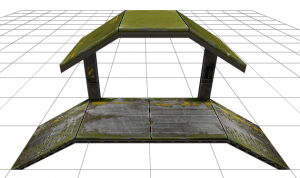

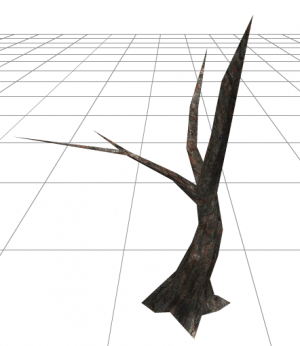
Пропи завантажуються у редактор у бібліотеках. Їх можна обертати навколо вертикальної осі, кут повороту може бути довільним або кратним 90 градусів.
Установка
Ви можете завантажити програму за посиланням: тут.
Редактор зроблено як програму Adobe AIR. Тому необхідно завантажити та встановити AIR.
Потім потрібно завантажити, розпакувати zip-архів та встановити файл під назвою AlternativaEditor.air. Після встановлення на робочому столі з'явиться ярлик.
Огляд редактора
Інтерфейс
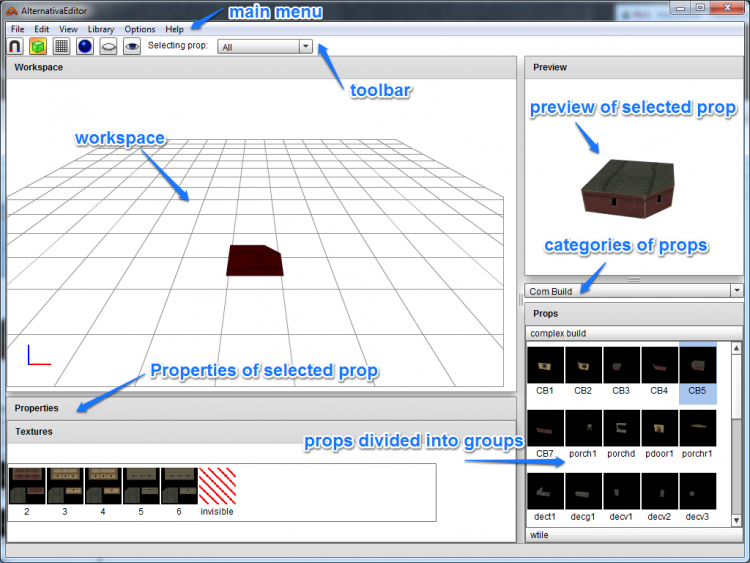
Інтерфейс редактора складається з кількох частин:
- Головне меню;
використовується для виконання основних операцій (імпорт/експорт, редагування, завантаження бібліотек пропів, допомога тощо) - Панель інструментів;
використовується для включення та відключення основних опцій:- прив'язка;
- фізична геометрія;
- сітка;
- вікно властивостей;
- приховування пропів;
- Робочий простір;
- Панель вибору пропів:
- передперегляд;
- пропи, поділені на категорії та групи;
- Властивості обраного пропа.
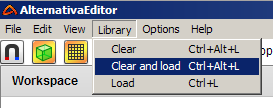
Спочатку потрібно завантажити бібліотеку пропів. Це можна зробити через Library → Clear and Load, вказавши кореневу папку бібліотеки.
Після завантаження бібліотеки праворуч у випадаючому меню ви побачите категорії та групи пропів.
Зразкова структура бібліотеки
Бібліотека пропів представлена структурою папок, що містять файли моделей (3DS) та текстур (JPG), а також файли library.xml.
У бібліотеці використовується така ієрархія:
- Категорії пропів (будівлі, паркани, рельєф тощо)
- Групи пропів - складові складних елементів (мости, групи скель і т.д.)
- Окремі пропи
- Групи пропів - складові складних елементів (мости, групи скель і т.д.)
Огляд пропів
Геометричні пропи
Геометричні пропи описують фіксовану геометрію рівня. Це 3DS-об'єкти, які мають прямокутну основу. Сторони такої основи мають бути кратні горизонтальній сітці (5 метрів). Якщо пропи містять ухили рельєфу, то різниця висот між кордонами повинна дорівнювати кроку вертикальної сітки. Кожен геометричний проп може містити дочірній об'єкт, що визначає геометрію для зіткнень із танками. Такий об'єкт має бути коробкою, центр якої розташований на початку локальної системи координат. Осі коробки мають бути спрямовані вздовж осей локальної системи координат.
Один проп може мати кілька текстур, які можна вибрати в меню налаштувань.
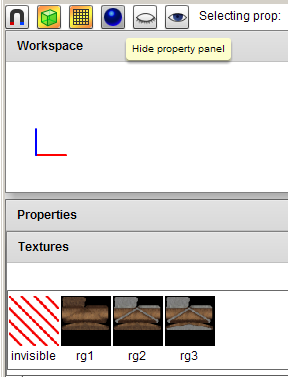
Спрайти
Для економії пам'яті деякі пропи представлені у вигляді спрайтів – плоских об'єктів, які завжди повернуті до камери. Наприклад, дерева та кущі.
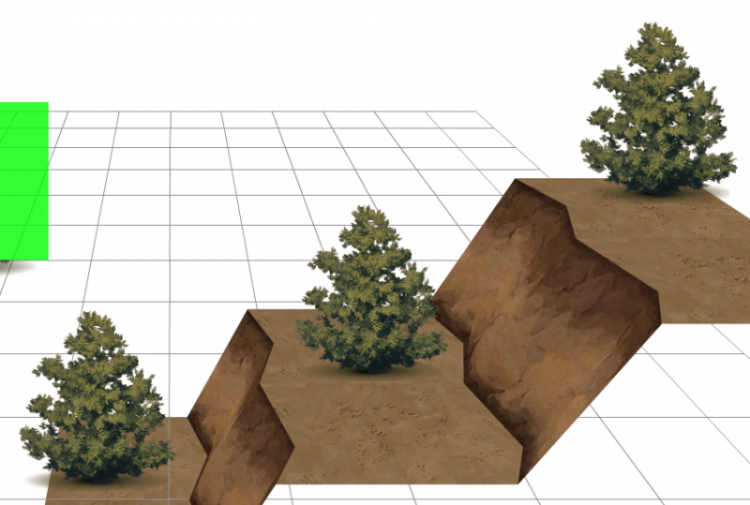
Під час створення карти спрайти повинні додаватися останніми. Спочатку потрібно протестувати основну геометрію, щоб переконатися, що немає проблемних зон та враховано всі нюанси.
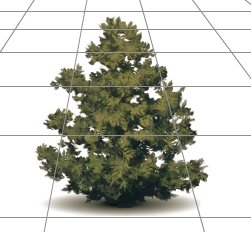
За замовчуванням всі елементи прив'язані до сітки. Це може заважати у випадку зі спрайтами та функціональними елементами. Прив'язку можна вимкнути, натиснувши на іконку магніту на панелі інструментів ( ). Спрайти можуть зникати під час наступних завантажень. Це пов'язано з проблемами сортування у редакторі. Може статися, що вони будуть відображатися під поверхнею, на якій розміщені.
Ця проблема вирішується так:
- Виберіть
 у верхній панелі;
- Виділіть усі спрайти;
- Перетягніть їх, утримуючи V (вертикальне переміщення), щоб знайти ідеальну позицію.
Щоб бути впевненим, що це не повториться, можна додати кілька спрайтів кожного рівня висоти. Потім можна підлаштувати по висоті, як описано вище, і просто копіювати. Правильна висота збережеться. Робити це потрібно з вимкненою функцією прив'язки.
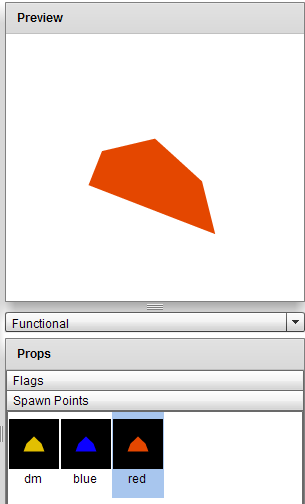
Точки появи та зони бонусів
Точки появи визначають, де з'являються танки та у якому напрямі вони дивляться. Існує три типи точок появи: жовті (для DM-битв), а також сині та червоні (для місць появи танків двох протилежних команд у командних режимах: TDM, CTF, CP). Точки появи мають бути розміщені на рівні землі.
Зони бонусів вказують області, де можуть з'являтися бонуси та визначають їх тип. Зони мають бути прямокутними, зі сторонами, кратними горизонтальній сітці. Тип предметів, що випадають, задається у вікні властивостей. Зони бонусів повинні перебувати вище за рівень землі на 1–2 кроки. Також рекомендується створювати на 25% більше зон випадання прискорень, ніж зон посиленої броні та шкоди.
Метод роботи
Додавання пропа на карту
- Виберіть проп. З'явиться зелений напівпрозорий курсор, який показує місце встановлення;
- Перемістіть курсор у потрібне місце за допомогою миші чи стрілок на клавіатурі;
- Можна підняти або опустити проп до потрібного рівня за допомогою клавіш W та S;
- Проп можна обертати навколо осі за допомогою X та Z;
- Натисніть spacebar, щоб встановити проп.
Після додавання пропа курсор стане червоним. Два пропа не можуть перекриватися (займати ту саму частину сітки).
Потім можна вибрати наступний елемент, щоб додати або відредагувати поточний.
Редагування пропів на карті
Для цього потрібно натиснути на проп. Він виділиться червоним. Тепер за допомогою миші та клавіатури можна переміщати та обертати його або видалити, натиснувши Delete або C. Щоб скопіювати проп, перетягніть його, утримуючи Shift. Натисніть K, щоб перемістити проп на половину сегмента.
Також для кожного пропа можна вибрати текстуру. Для цього потрібно виділити проп, доданий на карту, відкрити меню налаштувань та вибрати текстуру.

Плиткові пропи, що використовуються для створення рельєфу рівня, часто мають різні текстури.
Якщо додати декілька однакових пропів і застосувати текстуру до одного з них, її можна застосувати до інших вибраних, натиснувши пробіл. Буде використана остання обрана текстура.
Усі текстури зроблені безшовними, щоб їх можна було поєднувати без стиків у будь-якому напрямку. Є плитки 1x1 (5x5 метрів), 2x2 (10x10 метрів), 2x1, 3x1, 3x2 та 3x3.
Навігація
Переміщати камеру можна середньою кнопкою миші. Для обертання камери використовуйте Alt середню кнопку +. Коліщатко миші використовується для наближення і віддалення. При виборі конкретного пропа колесо стає чутливішим, а обертання відбувається навколо виділеного об'єкта. Щоб повернутися до курсора вставки без вибору пропа, використовуйте комбінацію Ctrl + клік. Можна виділити кілька об'єктів рамкою, утримуючи Ctrl, щоб не виділити проп під курсором і не зрушити його. Додати об'єкт до виділених можна за допомогою Shift + клік, а прибрати - Alt + Shift + клік.
Не можна розмістити два елементи в одному місці. Якщо це сталося під час перетягування, з'явиться вікно помилки з пропозицією скасувати останню дію. Також можна перевірити, чи є елементи, що перетинаються, натиснувши Q. Конфліктуючі елементи буде виділено червоним. Останню дію можна скасувати або повторити за допомогою Ctrl + Z і Ctrl + Y.
Експорт та імпорт файлу карти
Ви можете конвертувати карту в XML у будь-який момент. Для цього використовуйте меню Файл → Export Tanks map 1.x або комбінацію Ctrl + T. При експорті потрібно вказати ім'я карти та додати формат .xml.
Щоб імпортувати карту в редактор, використовуйте Файл → Import from tanks або Ctrl + T. Також можна перетягнути файл із карткою у форматі XML у робочу область.
Тестування карти в ProTLVK
Перед тестуванням карти переконайтеся, що є хоча б одна точка появи (місце, де з'являється танк) режиму DM.
Щоб протестувати результат, відкрийте карту в ProTLVK. Для цього потрібно:
- Конвертувати карту в XML;
- При виборі карти в ProTLVK вибрати пункт "Відкрити свою", після чого знайти файл із картою;
- Якщо ви створили бібліотеку пропів для карти, попередньо сконвертуйте її у формат .tara і помістіть у папку library;
- Для конвертації можна використовувати інструмент "TaraGUI", розташований у папці "library".
Якщо все зроблено правильно, карта відобразиться.
Управління в ProTLVK
| Пересування за рівнем у режимі польоту. | WASD, Q, E, Перетягування мишею |
| Прискорення | Shift |
| F | |
| Додати/видалити танки | Insert / Delete |
| Переключення між танками | N, Shift + N |
| Переключення між різними точками появи | T – тип точки
Y – Наступна точка |
| Вибір гармати | Numpad 7, Numpad 9 |
| Вибір корпусу | Numpad 4, Numpad 6 |
| Вибір фарби | Numpad 1, Numpad 3 |
Нюанси та складнощі
Насамперед потрібно розмістити основну геометрію рівня (рельєф, будівлі, мости тощо). Після цього встановлюються спрайти (рослинність) та функціональні елементи (точки появи, зони бонусів, прапори тощо).
При розміщенні зон появи завжди перевіряйте, щоб найбільший корпус не застряг у точці спауна.
У процесі рендеру рівень ділиться на блоки вздовж кордонів пропів, формуючи ієрархію (рівень → великі блоки (будівлі, земля тощо) → менші групи в кожному блоці → окремі пропи). На цьому етапі можуть виникнути проблеми.
Щоб їх уникнути, потрібно зробити так, щоб картою проходило кілька «швів» (кордонів між пропами), які не перериваються іншими пропами:
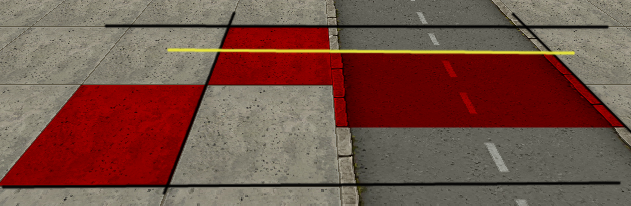
Чорні лінії – це «шви», жовта лінія – ні.
Чим більше таких швів на карті, тим краще.
Якщо шви, що проходять уздовж проблемних будівель через усю карту, перетинаються з іншими пропами, є два варіанти розв'язку:
- Замість цих будівель поставити стіни, блоки або скелі (вони обмежені по висоті, вписуються в сітку по вертикалі і досить малі по горизонталі);
- Постаратися зробити так, щоб шви проходили вздовж цих великих будівель через усю карту.
Щоб перевірити правильність ієрархії, використовуйте режим налагодження (Ctrl + B) в ProTLVK (об'єднані групи пропи підсвічені зеленим, проблемні місця — червоним). Якщо щось виділено червоним, це означає:
- Є проблеми з сортуванням, описані раніше;
- У цьому місці знаходиться танк або спрайт (тому спрайти повинні додаватися останніми, коли основна геометрія вже побудована та протестована).