Controles do Tanque: mudanças entre as edições
m (((ME))) |
(((AE))) |
||
| Linha 1: | Linha 1: | ||
[[ | [[Arquivo:ControlesBanner.png|link=|center]] | ||
Existem dois esquemas de controle no ProTanki: teclado e teclado + mouse. | |||
Ao jogar apenas com o teclado, você tem duas opções para mover o seu tanque: | |||
* Com as setas {{hotkey|←}}{{hotkey|→}}{{hotkey|↑}}{{hotkey|↓}} e {{hotkey|W}}{{hotkey|A}}{{hotkey|S}}{{hotkey|D}}, atirar com o {{hotkey|Espaço}} e girar a torreta com as teclas {{hotkey|Z}} e {{hotkey|X}}. | |||
* | * Ou apenas com {{hotkey|W}}{{hotkey|A}}{{hotkey|S}}{{hotkey|D}}, atirar com o {{hotkey|Espaço}} e girar a torreta com as teclas {{hotkey|Z}} e {{hotkey|X}}. Dessa maneira é consideravelmente mais difícil. | ||
Além disso, você pode usar o mouse (disponível apenas no modo de tela cheia) para girar a torreta e controlar a câmera, bem como atirar com o botão esquerdo do mouse. | |||
[[Arquivo:Controles.png|link=]] | == Controles do Teclado == | ||
{{hotkey|1}}{{hotkey|2}}{{hotkey|3}}{{hotkey|4}}{{hotkey|5}} – Usar suprimentos (Kit de Reparação, Blindagem Dupla, Destruição Dupla, Aumento de Velocidade e Mina). | |||
{{hotkey|F}} – Largar a bandeira (Disponível no modo [[CAB]] e [[ASL]]). | |||
{{hotkey|Numpad+}} e {{hotkey|Numpad-}} – Aumente ou diminua o tamanho da janela do jogo. Quanto menor a janela, menor será a carga do processador e da GPU. | |||
{{hotkey|Tab}} – Mostra as estatísticas da batalha atual. A tabela mostra os participantes da batalha e seu desempenho em combate. | |||
[[Arquivo:Controles.png|link=|right|Controles padrão]] | |||
{{hotkey|Ctrl}} + clique com o botão esquerdo do mouse no apelido do jogador – Copia o apelido do jogador para a área de transferência. | |||
{{hotkey|←}}{{hotkey|→}}{{hotkey|↑}}{{hotkey|↓}} ou {{hotkey|W}}{{hotkey|A}}{{hotkey|S}}{{hotkey|D}} – Movimento do tanque (as setas no “NumPad” também podem ser usadas quando o “NumLock” está desativado). | |||
{{hotkey|Z}} e {{hotkey|X}} ou {{hotkey|<}} e {{hotkey|>}} – Gira a torreta para a esquerda/direita. | |||
{{hotkey|C}} – Centraliza a torreta do tanque. | |||
{{hotkey|Space}} – Atira. | |||
{{hotkey|Delete}} ou {{hotkey|Ctrl}} + {{hotkey|\}} – Autodestruição. Atraso de 10 segundos após pressionar. | |||
{{hotkey|Q}} e {{hotkey|E}} ou {{hotkey|PageUp}} e {{hotkey|PageDown}} ou {{hotkey|[}} e {{hotkey|]}} – Eleva e abaixa a câmera. | |||
{{hotkey|Enter}} – Abre o chat para enviar uma mensagem aos jogadores, pressione {{hotkey|Enter}} novamente para enviar uma mensagem. | |||
{{hotkey|Enter}} + {{hotkey|Tab}} – Bate-papo do time. | |||
{{hotkey|P}} – Pausa o seu tanque (Você tem 5 minutos para retornar para o jogo. Caso contrário, será removido da batalha por inatividade). | |||
{{hotkey|F11}} – Ativa o modo de tela cheia. Pressione a tecla novamente para desativá-lo. | |||
{{hotkey|Esc}} – 1) sai do modo de tela cheia, batalha ou jogo; 2) cancela a ação nas janelas de diálogo. | |||
== Controles do Mouse == | |||
A capacidade de jogar usando e controlando pelo mouse está disponível ativando a opção "Controle por mouse" em [[Configurações]]. Em seguida, você deve alternar para o modo de tela cheia - pressione {{hotkey|F11}} ou clique com o botão esquerdo do mouse na janela do jogo. | |||
'''Botão esquerdo do mouse''' – Atira. | |||
'''Movendo o mouse para a esquerda e para a direita''' – Gira a câmera horizontalmente (a torreta girará acompanhando a câmera). | |||
'''Movendo o mouse para cima e para baixo''' – Eleva e abaixa a câmera. | |||
'''Botão direito do mouse''' (mantenha pressionado) – bloqueia a rotação da torrtae acompanhando a câmera. | |||
{{hotkey|Tab}} (segure) – Move o cursor (por exemplo, se você precisar ir para [[Garagem]] ou [[Sistema de Amigos|convidar um amigo]]). | |||
{{hotkey|Z}} e {{hotkey|X}} ou {{hotkey|<}} e {{hotkey|>}} – Mude para o esquema de controle tradicional, clique com o botão esquerdo do mouse na janela - volte ao controle do mouse. | |||
Todas as outras teclas funcionam como no esquema de controle padrão. | |||
== O que devo fazer se o tanque capotar? == | |||
*Se o tanque estiver capotado de lado e equipado com uma torreta giratória, você pode tentar atirar no chão para ficar de pé novamente. | |||
*Se isso não funcionar, você pode pedir ajuda aos seus companheiros de equipe. Eles podem tentar colocar o tanque de volta na posição normal. | |||
*Caso contrário, pressione {{hotkey|Delete}} para se autodestruir (adiciona 1 à sua contagem de destruições). | |||
**Se isso não funcionar, use a combinação de teclas {{hotkey|Ctrl}} + {{hotkey|\}}. | |||
**Se você não tiver a tecla {{hotkey|Delete}} no teclado (por exemplo, usuários do ‘’'Mac OS'‘’), pressione {{hotkey|Fn}} + {{hotkey|Backspace}}. | |||
'''Dica''': Se você tiver uma torreta com recuo, poderá reduzir significativamente a chance do tanque capotar ao saltar de penhascos. Tudo o que você precisa fazer é atirar na lateral do capotamento. | |||
== Possíveis problemas com teclado == | |||
Tenha em mente que nem todos os computadores conseguem acompanhar várias teclas pressionadas ao mesmo tempo, especialmente se houver “setas” entre elas. Você perceberá isso se o seu tanque não conseguir atirar e girar a torreta ao mesmo tempo enquanto se move. No momento, não há nenhuma ferramenta no jogo para alterar a configuração dos controles, mas você pode tentar resolver esse problema. Use o controle alternativo nas teclas {{hotkey|W}}{{hotkey|A}}{{hotkey|S}}{{hotkey|D}} ou use um teclado capaz de transmitir várias teclas pressionadas ao mesmo tempo sem erros. | |||
[[Categoria:Por onde começar?]] | [[Categoria:Por onde começar?]] | ||
Edição das 21h21min de 1 de setembro de 2025
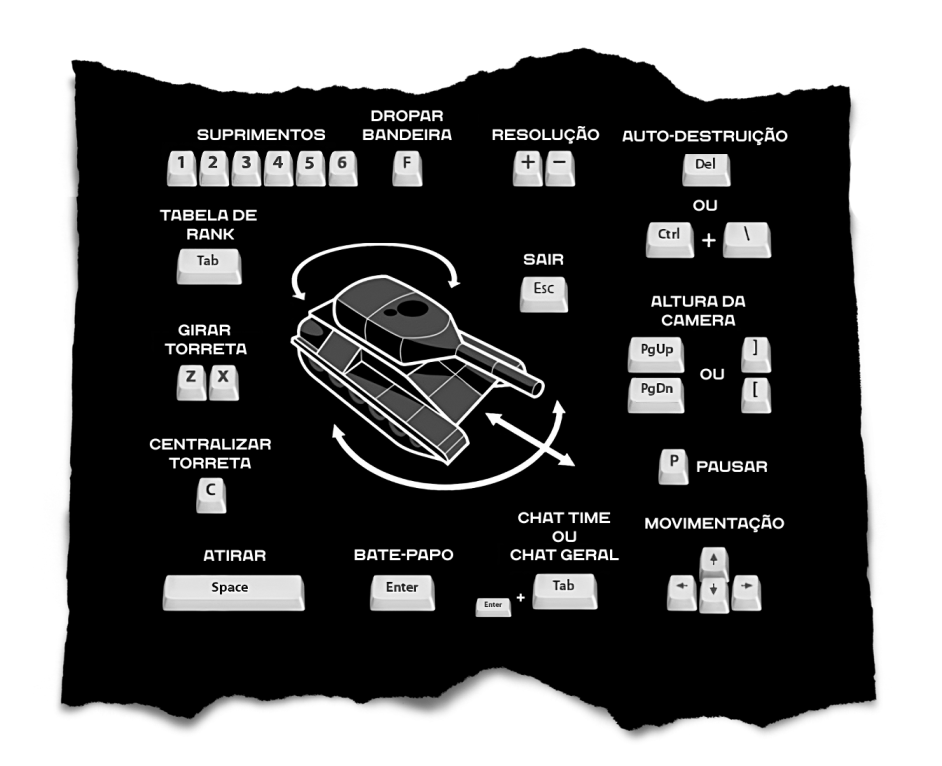
Existem dois esquemas de controle no ProTanki: teclado e teclado + mouse.
Ao jogar apenas com o teclado, você tem duas opções para mover o seu tanque:
- Com as setas ←→↑↓ e WASD, atirar com o Espaço e girar a torreta com as teclas Z e X.
- Ou apenas com WASD, atirar com o Espaço e girar a torreta com as teclas Z e X. Dessa maneira é consideravelmente mais difícil.
Além disso, você pode usar o mouse (disponível apenas no modo de tela cheia) para girar a torreta e controlar a câmera, bem como atirar com o botão esquerdo do mouse.
Controles do Teclado
12345 – Usar suprimentos (Kit de Reparação, Blindagem Dupla, Destruição Dupla, Aumento de Velocidade e Mina).
F – Largar a bandeira (Disponível no modo CAB e ASL).
Numpad+ e Numpad- – Aumente ou diminua o tamanho da janela do jogo. Quanto menor a janela, menor será a carga do processador e da GPU.
Tab – Mostra as estatísticas da batalha atual. A tabela mostra os participantes da batalha e seu desempenho em combate.
Ctrl + clique com o botão esquerdo do mouse no apelido do jogador – Copia o apelido do jogador para a área de transferência.
←→↑↓ ou WASD – Movimento do tanque (as setas no “NumPad” também podem ser usadas quando o “NumLock” está desativado).
Z e X ou < e > – Gira a torreta para a esquerda/direita.
C – Centraliza a torreta do tanque.
Space – Atira.
Delete ou Ctrl + \ – Autodestruição. Atraso de 10 segundos após pressionar.
Q e E ou PageUp e PageDown ou [ e ] – Eleva e abaixa a câmera.
Enter – Abre o chat para enviar uma mensagem aos jogadores, pressione Enter novamente para enviar uma mensagem.
Enter + Tab – Bate-papo do time.
P – Pausa o seu tanque (Você tem 5 minutos para retornar para o jogo. Caso contrário, será removido da batalha por inatividade).
F11 – Ativa o modo de tela cheia. Pressione a tecla novamente para desativá-lo.
Esc – 1) sai do modo de tela cheia, batalha ou jogo; 2) cancela a ação nas janelas de diálogo.
Controles do Mouse
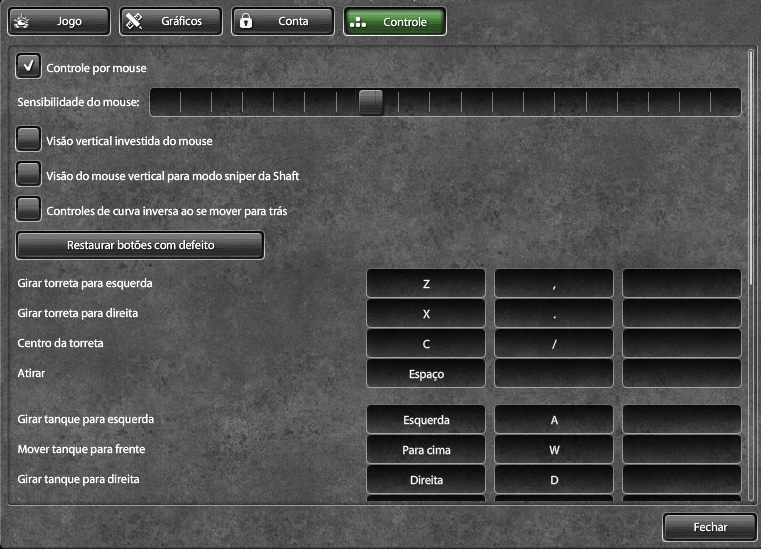
A capacidade de jogar usando e controlando pelo mouse está disponível ativando a opção "Controle por mouse" em Configurações. Em seguida, você deve alternar para o modo de tela cheia - pressione F11 ou clique com o botão esquerdo do mouse na janela do jogo.
Botão esquerdo do mouse – Atira.
Movendo o mouse para a esquerda e para a direita – Gira a câmera horizontalmente (a torreta girará acompanhando a câmera).
Movendo o mouse para cima e para baixo – Eleva e abaixa a câmera.
Botão direito do mouse (mantenha pressionado) – bloqueia a rotação da torrtae acompanhando a câmera.
Tab (segure) – Move o cursor (por exemplo, se você precisar ir para Garagem ou convidar um amigo).
Z e X ou < e > – Mude para o esquema de controle tradicional, clique com o botão esquerdo do mouse na janela - volte ao controle do mouse.
Todas as outras teclas funcionam como no esquema de controle padrão.
O que devo fazer se o tanque capotar?
- Se o tanque estiver capotado de lado e equipado com uma torreta giratória, você pode tentar atirar no chão para ficar de pé novamente.
- Se isso não funcionar, você pode pedir ajuda aos seus companheiros de equipe. Eles podem tentar colocar o tanque de volta na posição normal.
- Caso contrário, pressione Delete para se autodestruir (adiciona 1 à sua contagem de destruições).
- Se isso não funcionar, use a combinação de teclas Ctrl + \.
- Se você não tiver a tecla Delete no teclado (por exemplo, usuários do ‘’'Mac OS'‘’), pressione Fn + Backspace.
Dica: Se você tiver uma torreta com recuo, poderá reduzir significativamente a chance do tanque capotar ao saltar de penhascos. Tudo o que você precisa fazer é atirar na lateral do capotamento.
Possíveis problemas com teclado
Tenha em mente que nem todos os computadores conseguem acompanhar várias teclas pressionadas ao mesmo tempo, especialmente se houver “setas” entre elas. Você perceberá isso se o seu tanque não conseguir atirar e girar a torreta ao mesmo tempo enquanto se move. No momento, não há nenhuma ferramenta no jogo para alterar a configuração dos controles, mas você pode tentar resolver esse problema. Use o controle alternativo nas teclas WASD ou use um teclado capaz de transmitir várias teclas pressionadas ao mesmo tempo sem erros.